
-
Word文档批量删除空格实用方法
时间:2025-11-25 11:09:52作者:62软件在日常办公或学习中,从网络下载的Word文档常因格式杂乱而包含大量多余空格,手动逐个删除既耗时又低效。这不仅影响文档美观性,还可能导致打印错位、排版混乱或数据分析错误。幸运的是,Word内置的强大替换功能能帮您快速批量处理这一问题,只需简单几步操作即可完成。下面将详细介绍高效方法,确保您轻松应对各种空格删除需求。
Word文档批量删除空格操作指南:
1、首先将需要处理的文本粘贴至Word文档中。仔细检查内容,您会发现文本间存在大量分散的空格,这些空格通常由复制网页或PDF文件时引入,干扰了文档的整洁性和可读性。建议在操作前保存原文档备份,以防误操作。
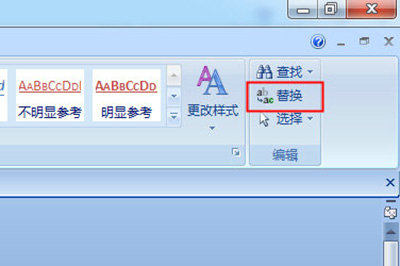
2、接下来点击Word界面上方的【开始】选项卡,在右侧工具栏中找到【替换】按钮(或直接使用快捷键Ctrl+H),这将弹出替换对话框。快捷键的使用能显著提升效率,尤其在大文档处理中。
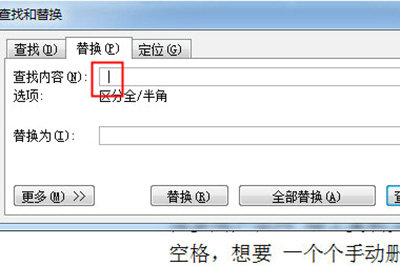
3、在替换窗口的【查找内容】输入框中,直接输入一个空格字符(即按空格键)。注意,【替换为】输入框需保持空白,这表示将所有空格替换为无内容,从而实现删除效果。此步骤基于Word的字符串匹配机制,能精准定位并移除所有可见空格。
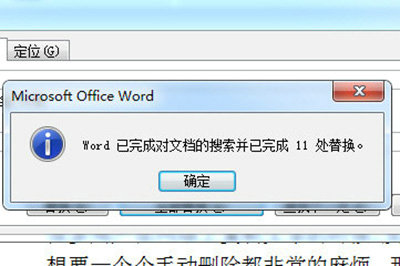
4、点击【全部替换】按钮,Word将自动扫描整个文档并执行批量删除操作。完成后系统会提示已完成替换的具体数量。返回文档视图,您会发现所有多余空格已消失无踪,文本恢复紧凑连贯状态。此方法适用于大多数情况,能节省大量手动调整时间。
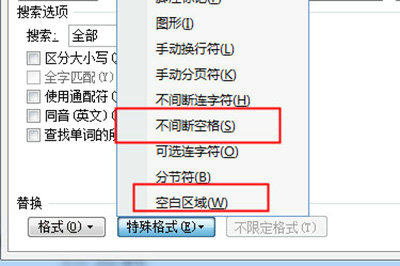
5、若上述方法未能完全删除空格,可能是由于空格类型特殊(如制表符或不可见字符)。此时需再次打开替换窗口,点击左下角的【更多】选项展开高级设置。在【特殊格式】下拉菜单中,选择【空白区域】(涵盖常规空格和制表符)或【不间断空格】(针对特定编码空格),然后重复点击【全部替换】。此进阶技巧能处理顽固空格问题,确保文档彻底清洁。
通过以上步骤,您已掌握Word批量删除空格的核心方法。这一技巧不仅提升了文档处理效率,还优化了阅读体验。建议在实际操作中结合快捷键使用,并定期练习以熟练掌握。遇到复杂文档时,分阶段执行替换可避免遗漏,确保工作流顺畅高效。
相关文章
-
 在庄园小课堂游戏中,玩家每天都能参与趣味答题活动,通过正确回答问题赢取丰厚饲料,用于喂养自己的虚拟小鸡。这种互动方式不仅增加了游戏的乐趣,还帮助玩家学习实用知识。2025年8月3日的庄园小课堂问题聚焦于健康与生活常...
 -
浩辰CAD2025作为行业领先的设计软件,集成了移动办公、云端数据协作和智能文档管理等强大功能,全面满足工程师、设计师的多元化操作需求。其卓越的强兼容性支持多种文件格式交互,搭配极速响应的处理引擎与军工级安全防护体系...
-
Origin平台作为EA公司旗下知名的游戏分发服务,深受全球玩家喜爱,提供了诸如《战地》系列等独占大作。然而,许多新用户在安装后常遭遇界面无法加载的问题,这通常源于网络连接不稳定或本地缓存文件损坏。针对此情况,最有效...
-
作为国内主流的社交平台之一,QQ在用户日常沟通中扮演着重要角色,然而账号安全问题时常出现,例如因异常登录或密码遗忘导致账号被冻结,此时好友辅助验证成为关键恢复手段。这项功能通过可信赖的好友协助,确保账号归属真实...
猜你喜欢
-
2025-11-25 / 3.00MB
-
2025-11-25 / 48.91 MB
-
微软Edge安卓浏览器下载安装v108.0.1462.48 手机版
2025-11-25 / 119.21 MB
-
2025-11-25 / 88.07 MB
-
2025-11-25 / 73.28 MB
-
2025-11-25 / 82.7 MB
-
-
最新文章

- Copyright ©2018-2025 62软件(www.62rj.com).All Rights Reserved
- 健康游戏忠告:抵制不良游戏 拒绝盗版游戏 注意自我保护 谨防受骗上当 适度游戏益脑 沉迷游戏伤身 合理安排时间 享受健康生活