
-
Excel字体间距调整方法
时间:2025-12-01 11:44:58作者:62软件在日常办公中,Excel作为一款强大的数据处理工具,广泛应用于报表制作、数据分析等领域。掌握其细节功能,如调整文本框中的字体间距,不仅能提升文档的专业性,还能增强可读性,避免内容拥挤导致的误解。尤其对于财务人员、行政专员或数据录入工作者来说,精确控制字体间距是优化工作流程的关键一步。本文将详细讲解Excel中如何调整文本框的字体间距,确保您能轻松上手并应用到实际工作中。
Excel文本框字体间距设置方法:
首先,在调整字体间距前,确保您已熟悉Excel的基本操作。打开软件后,构建数据是第一步,这包括输入或导入所需信息到单元格中。合理的数据构建能帮助您更好地测试间距调整效果。例如,在单元格中输入一段文字作为示例,避免使用过长内容以免影响后续对齐操作。这一步看似简单,但为后续调整奠定基础。
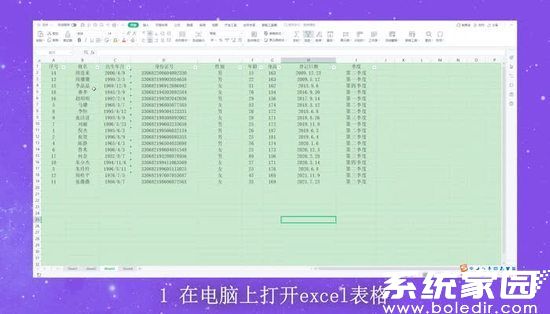
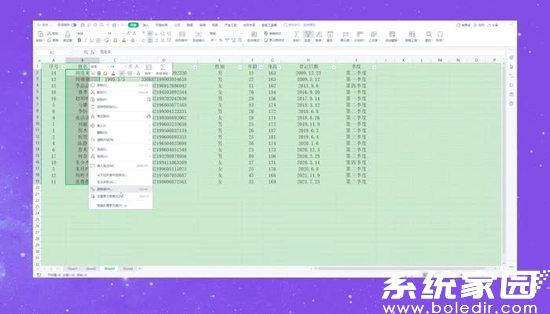
接下来,选中需要调整间距的单元格区域。操作时,请确保精确选择目标单元格,避免误选其他区域。右键单击后,从弹出菜单中选择“设置单元格格式”选项,这是进入调整界面的快捷通道。这一步的关键在于理解菜单选项的功能分布,确保您能快速定位到对齐设置。如果不熟悉右键菜单,建议多练习以提升效率。
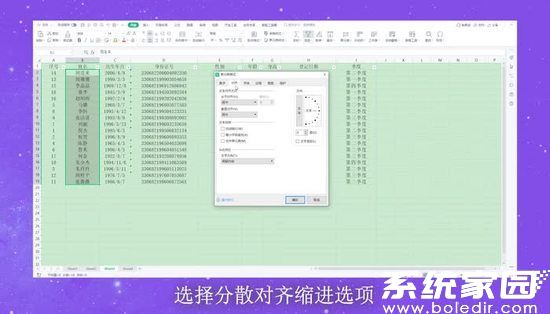
在出现的设置窗口中,切换到“对齐”栏。下拉“水平对齐”选项时,选择“分散对齐(缩进)”功能。这一设置能有效控制字体间的空白距离。输入缩进数值时,建议从较小值开始,如1或2,以避免文字过度分散。数值大小直接影响间距效果,太大可能导致文字断裂,太小则间距不足。输入后点击“确定”应用更改,这一步是调整的核心,需反复测试以找到最佳值。
此外,Excel还提供菜单栏快捷调整方式。在上方菜单中,找到“开始”选项卡,通过“对齐方式”组中的缩进按钮进行微调。这比右键操作更直观,适合快速修改。使用时,注意按钮的增减功能,结合数值输入实现精确控制。熟练掌握此方法,能在日常编辑中节省大量时间。
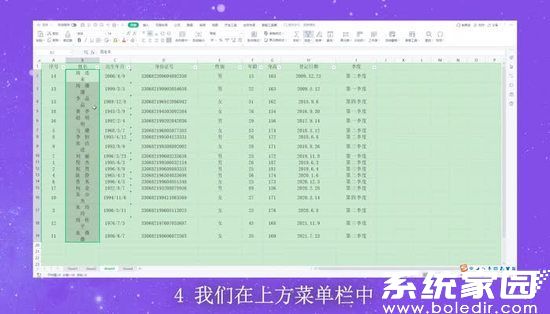
综上所述,调整Excel文本框字体间距的过程涉及数据构建、单元格选择、格式设置和菜单操作。通过以上步骤,您能高效实现文字美化,提升文档质量。建议在实际应用中多尝试不同缩进值,并结合其他对齐功能优化整体布局。持续练习将帮助您成为Excel高手,轻松应对各种办公需求。
相关文章
-
 在日常生活中,频繁使用电源键进行手机锁屏操作不仅带来不便,还可能加速按键磨损,影响设备寿命。对于广大小米手机用户来说,系统内置的锁屏快捷功能提供了完美解决方案,让您轻松实现一键或手势锁屏,提升操作效率和隐私保...
 -
WiFi6技术作为新一代无线网络标准,显著提升了数据传输效率,不仅大幅优化了上传和下载速率,还能高效缓解网络拥堵问题,支持更多设备同时接入无线网络,并保持高速稳定的连接性能。开启华为路由器的WiFi6功能后,用户可...
-
在当今数字化时代,微信作为中国最流行的社交应用之一,已经成为人们日常沟通不可或缺的工具。用户通过微信进行音视频通话、群聊互动以及朋友圈分享,不仅拉近了亲友间的距离,还丰富了生活体验。然而,许多用户在视频通话时...
-
庄园小课堂今日答案最新6.7是什么? 这是许多玩家近期关注的焦点,因为庄园小课堂作为一款备受欢迎的知识问答游戏,以其趣味性和教育性吸引着广大用户参与。游戏每天更新问题,让玩家在互动中增长见识,今日的主题与高考相关...
猜你喜欢
-
2025-12-01 / 52.95M
-
2025-12-01 / 26.24 MB
-
2025-12-01 / 61.18M
-
2025-12-01 / 32.67 MB
-
2025-12-01 / 89.21 MB
-
2025-12-01 / 35.15 MB
-
-
最新文章

- Copyright ©2018-2025 62软件(www.62rj.com).All Rights Reserved
- 健康游戏忠告:抵制不良游戏 拒绝盗版游戏 注意自我保护 谨防受骗上当 适度游戏益脑 沉迷游戏伤身 合理安排时间 享受健康生活